Domain tgs-chemie.de kaufen?
Wir ziehen mit dem Projekt
tgs-chemie.de um.
Sind Sie am Kauf der Domain
tgs-chemie.de interessiert?
domain@kv-gmbh.de · 0541-91531010
Domain tgs-chemie.de kaufen?
Wie installiere ich Android Studio auf Android?
Android Studio kann nicht direkt auf einem Android-Gerät installiert werden. Es handelt sich um eine Entwicklungsumgebung für die Erstellung von Android-Apps, die auf einem Computer installiert werden muss. Sie können jedoch die Apps, die Sie mit Android Studio erstellt haben, auf Ihrem Android-Gerät installieren, indem Sie sie über USB oder über den Google Play Store bereitstellen. **
Wie verwende ich Android Studio für Android 12?
Um Android Studio für Android 12 zu verwenden, musst du sicherstellen, dass du die neueste Version von Android Studio installiert hast. Du kannst dann ein neues Projekt erstellen und die Zielversion auf Android 12 setzen. Du kannst auch den Android-Emulator verwenden, um eine virtuelle Android 12-Umgebung zu erstellen und deine App darauf zu testen. **


Ähnliche Suchbegriffe für Android Studio
Top-Angebote
Produkte zum Begriff Android Studio:

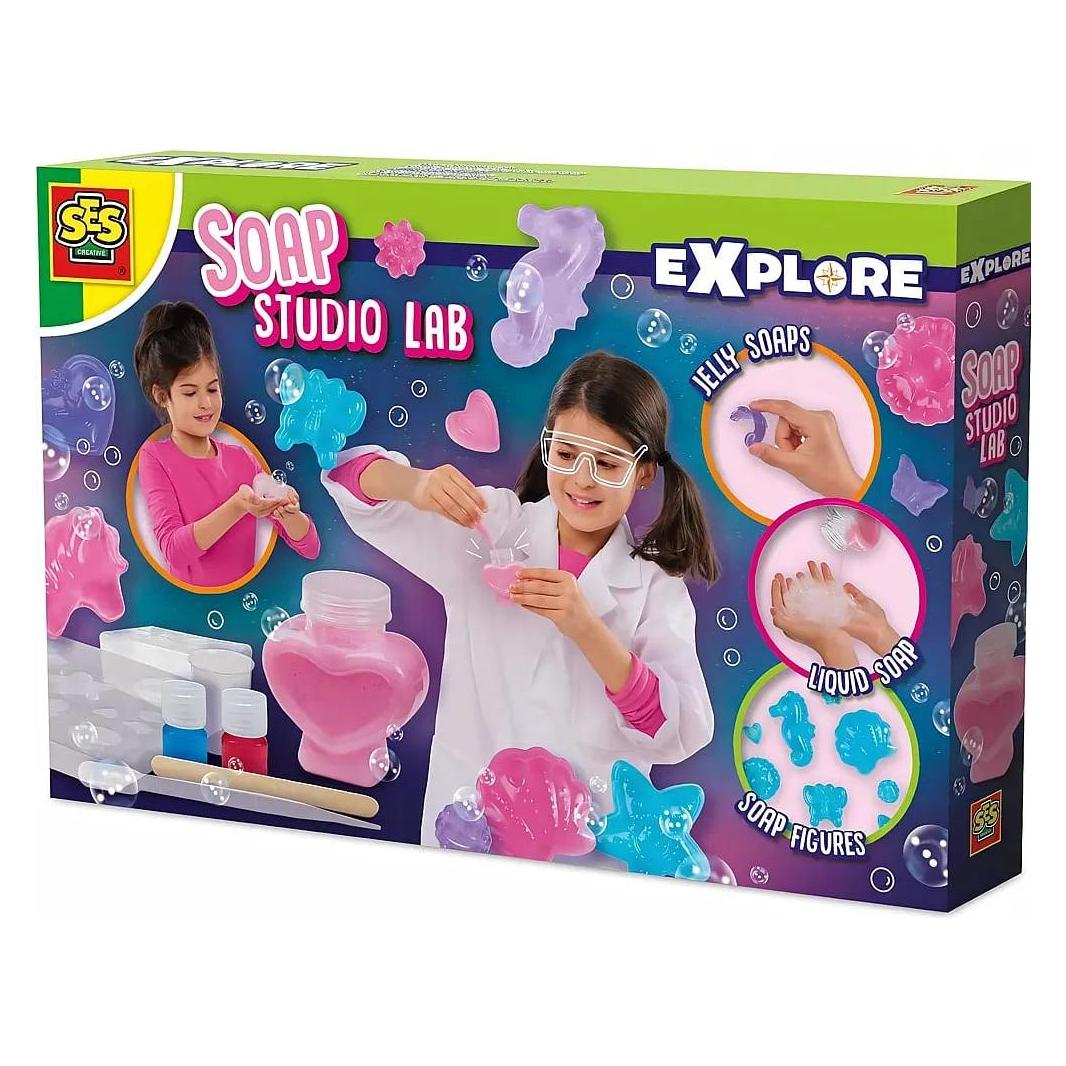
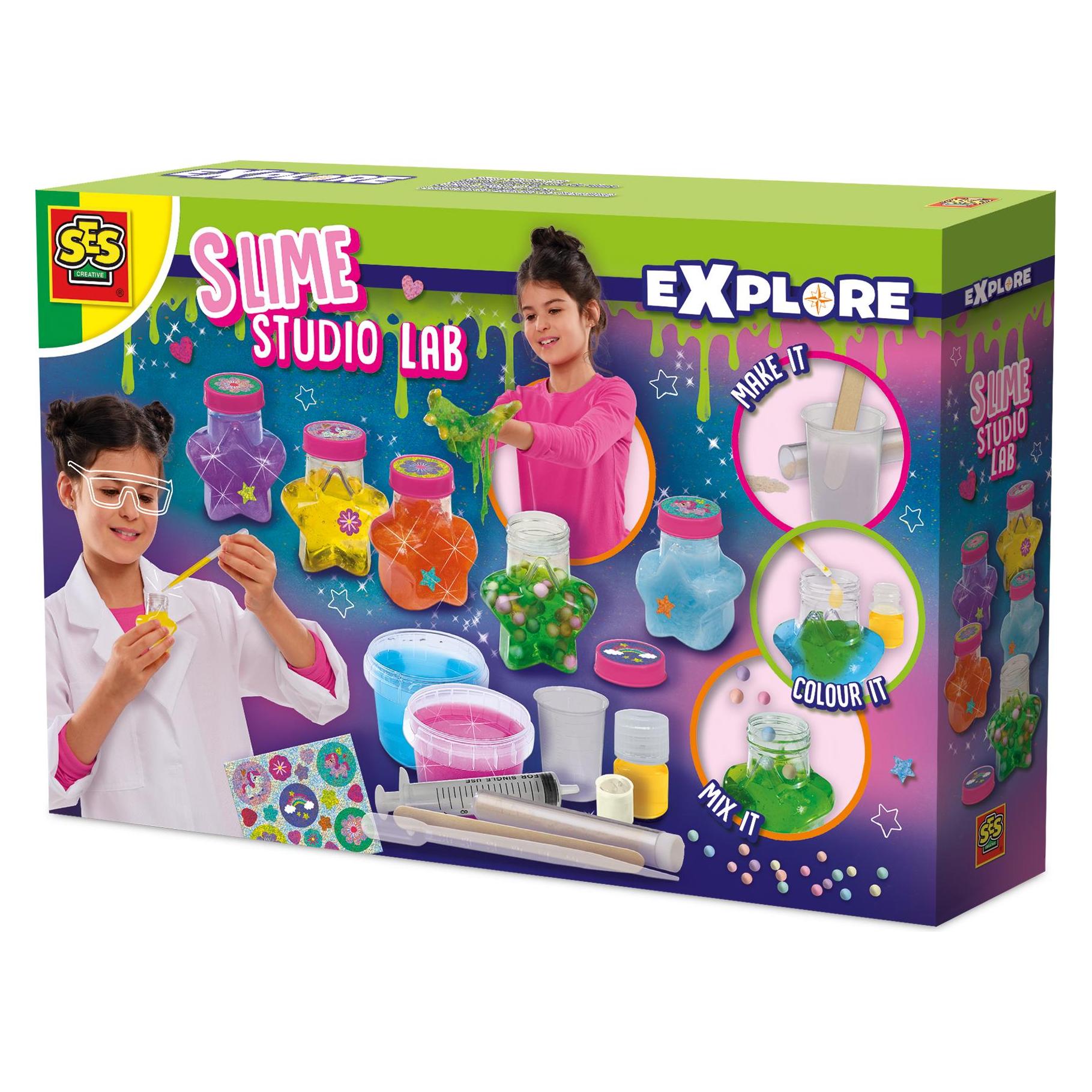
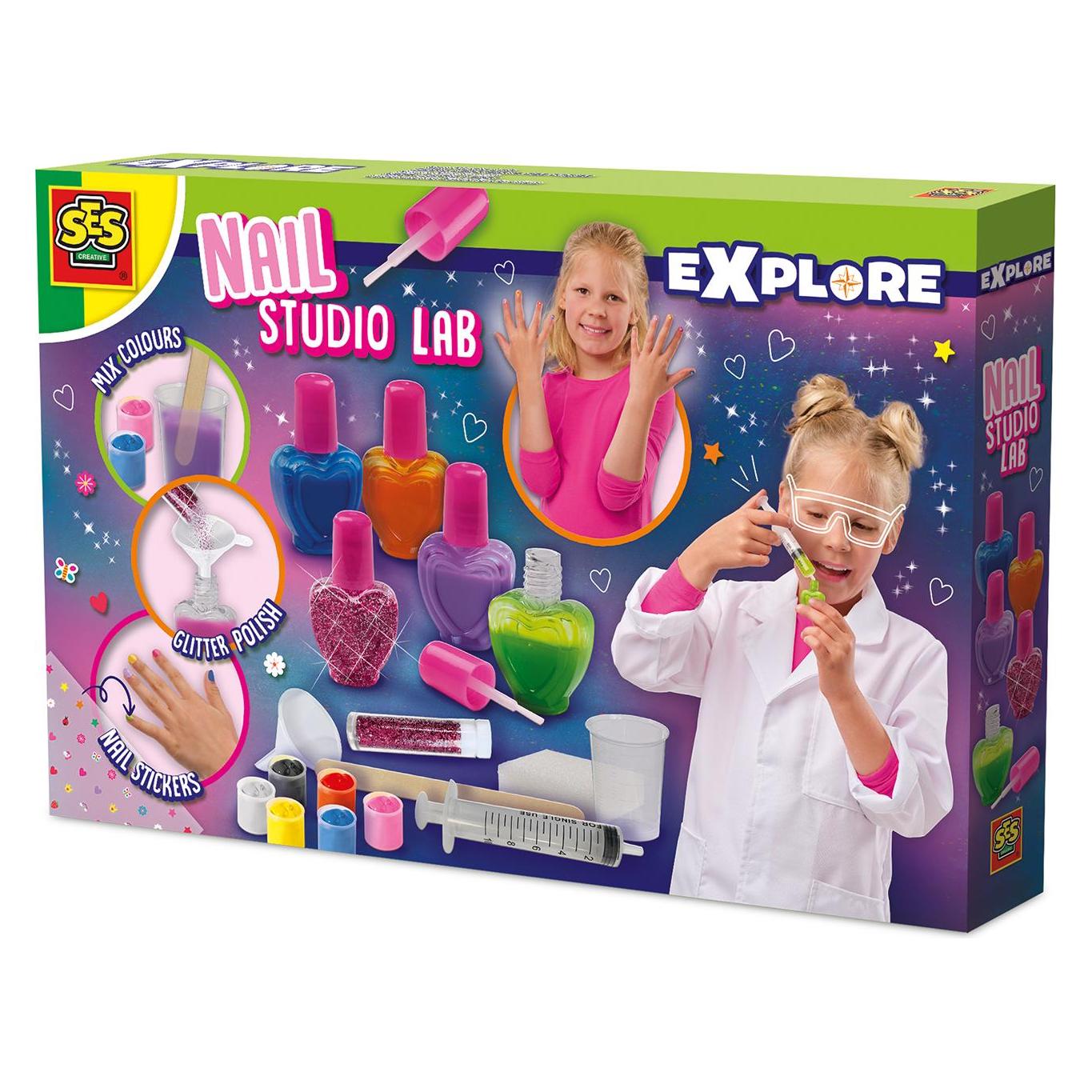
-
Wie entwickle ich eine Android-Karten-App mit Android Studio?
Um eine Android-Karten-App mit Android Studio zu entwickeln, kannst du die Google Maps API verwenden. Du musst zunächst ein Google Maps API-Schlüssel erstellen und diesen in deinem Projekt einbinden. Dann kannst du eine MapView in deine App einfügen und die gewünschten Funktionen wie das Anzeigen von Markern oder das Verfolgen des Standorts implementieren. Du kannst auch zusätzliche Funktionen wie Routenplanung oder Standortsuche hinzufügen, indem du die entsprechenden APIs verwendest. **
-
Wie platziere ich Views in Android Studio?
In Android Studio können Views mithilfe von XML-Layout-Dateien platziert werden. Sie können die gewünschten Views in der XML-Datei erstellen und dann ihre Position und Größe mit Layout-Parametern festlegen. Alternativ können Sie Views auch programmatisch in Java-Code erstellen und ihre Position und Größe mit Hilfe von Layout-Managern festlegen. **
-
Wo soll ich in Android Studio anfangen?
In Android Studio solltest du am besten mit der Erstellung eines neuen Projekts beginnen. Wähle dazu die Option "Neues Projekt erstellen" aus und folge den Anweisungen des Einrichtungsassistenten. Anschließend kannst du mit dem Design der Benutzeroberfläche und der Implementierung der Funktionalitäten deiner App beginnen. Es ist auch hilfreich, sich mit den grundlegenden Konzepten von Android-Entwicklung vertraut zu machen, wie z.B. Activities, Fragments und Layouts. **
-
Erkennt Android Studio mein Samsung-Gerät nicht?
Es gibt mehrere mögliche Gründe, warum Android Studio Ihr Samsung-Gerät nicht erkennt. Zunächst sollten Sie sicherstellen, dass Sie die neueste Version von Android Studio und die erforderlichen Treiber für Ihr Samsung-Gerät installiert haben. Überprüfen Sie auch, ob USB-Debugging auf Ihrem Gerät aktiviert ist und ob Sie das Gerät über ein USB-Kabel mit Ihrem Computer verbunden haben. Wenn das Problem weiterhin besteht, können Sie versuchen, das USB-Kabel zu wechseln oder einen anderen USB-Anschluss zu verwenden. **


Warum stürzt die Android Studio App ab?
Es gibt verschiedene Gründe, warum die Android Studio App abstürzen kann. Dies kann auf einen Fehler im Programmcode, unzureichende Ressourcen auf dem Gerät oder Konflikte mit anderen installierten Apps zurückzuführen sein. Es kann auch vorkommen, dass die App aufgrund von Inkompatibilitäten mit der Android-Version oder anderen Systemkomponenten abstürzt. **
Was tun, wenn Android Studio nicht funktioniert?
Wenn Android Studio nicht funktioniert, gibt es mehrere mögliche Lösungen. Zuerst sollte man sicherstellen, dass die neueste Version von Android Studio installiert ist und alle Updates durchgeführt wurden. Falls das Problem weiterhin besteht, kann man versuchen, das Projekt neu zu erstellen oder den Cache von Android Studio zu leeren. Wenn das alles nicht hilft, kann es auch hilfreich sein, das Programm neu zu installieren oder den Support von Android Studio zu kontaktieren. **
Top-Angebote
Produkte zum Begriff Android Studio:
-
Wie installiere ich Android Studio auf Android?
Android Studio kann nicht direkt auf einem Android-Gerät installiert werden. Es handelt sich um eine Entwicklungsumgebung für die Erstellung von Android-Apps, die auf einem Computer installiert werden muss. Sie können jedoch die Apps, die Sie mit Android Studio erstellt haben, auf Ihrem Android-Gerät installieren, indem Sie sie über USB oder über den Google Play Store bereitstellen. **
-
Wie verwende ich Android Studio für Android 12?
Um Android Studio für Android 12 zu verwenden, musst du sicherstellen, dass du die neueste Version von Android Studio installiert hast. Du kannst dann ein neues Projekt erstellen und die Zielversion auf Android 12 setzen. Du kannst auch den Android-Emulator verwenden, um eine virtuelle Android 12-Umgebung zu erstellen und deine App darauf zu testen. **
-
Wie entwickle ich eine Android-Karten-App mit Android Studio?
Um eine Android-Karten-App mit Android Studio zu entwickeln, kannst du die Google Maps API verwenden. Du musst zunächst ein Google Maps API-Schlüssel erstellen und diesen in deinem Projekt einbinden. Dann kannst du eine MapView in deine App einfügen und die gewünschten Funktionen wie das Anzeigen von Markern oder das Verfolgen des Standorts implementieren. Du kannst auch zusätzliche Funktionen wie Routenplanung oder Standortsuche hinzufügen, indem du die entsprechenden APIs verwendest. **
-
Wie platziere ich Views in Android Studio?
In Android Studio können Views mithilfe von XML-Layout-Dateien platziert werden. Sie können die gewünschten Views in der XML-Datei erstellen und dann ihre Position und Größe mit Layout-Parametern festlegen. Alternativ können Sie Views auch programmatisch in Java-Code erstellen und ihre Position und Größe mit Hilfe von Layout-Managern festlegen. **
Ähnliche Suchbegriffe für Android Studio
-
Steinberg, Laborbedarf, Brutschrank Labor Inkubator Wärmeschrank 5 - 65 °C Laborofen 18 l ChemieLaborinkubator - 5 - 65 °C - 18 L Mikroorganismen, Zellkulturen und Setzlinge benötigen konstante Temperaturen, um sich im Labor optimal zu entwickeln. Dies gewährleistet der Laborinkubator SBS-LI-18 von Steinberg Systems. Mit optimaler Temperaturregelung und einem robusten Gehäuse ist er eine zuverlässige Hilfe in jedem Labor der Pharmazie, Medizin, Lebensmittelanalyse oder Forschung, die einfach und effektiv genutzt werden kann. Der Laborinkubator sorgt mit Hilfe von PID-Programmen, die über das Touch-Bedienfeld eingestellt werden können, für optimale Bedingungen, die über das LED-Display überprüft werden können. Er verfügt über Funktionen wie Zeit- und Temperatureinstellung, Übertemperaturschutz, Timer und automatische Abschaltung. Die Temperaturregelung hält die eingestellte Temperatur präzise zwischen 5 und 65 °C für die festgelegte Zeit von 0 bis 9.999 Minuten, die kontinuierlich von Sensoren überwacht und bei Abweichungen automatisch korrigiert wird. Dadurch hält der Laborinkubator Temperaturen mit einer Genauigkeit von ± 2 °C. Die Tür zum geräumigen Innenraum ist hermetisch mit einer Silikondichtung abgedichtet, was einen minimalen Temperaturverlust während der Inkubation von Kulturen oder Bakterien gewährleistet. Das hitzebeständige Glasfenster ermöglicht es Ihnen, das Innere im Blick zu behalten. Das Innere besteht aus Edelstahl und ist daher äusserst pflegeleicht und unempfindlich gegenüber Korrosion oder anderen Umwelteinflüssen. Technische Details: Modell: SBS-LI-18 Innere Abmessungen: 26 x 26 x 26 cm Temperaturbereich: +5 bis +65 °C Temperaturschwankung: ±2 °C Spannung: 230 V Leistung: 180 W Anzeige: LED Material: Stahl (Q235), Edelstahl (SS 201), Kunststoff (ABS), organisches Silikon, gehärtetes Glas, Aluminium, Steinwolle Timerbereich: 0 - 9.999 Minuten Kapazität: 18 L Lieferumfang: Laborinkubator SBS-LI-18 Bedienungsanleitung.268,00 €*Versand: 0,00 €Sichere Weiterleitung zum Anbieter
-
Steinberg, Laborbedarf, Brutschrank Labor Inkubator Wärmeschrank 5 - 45 °C Laborofen 7,5 l ChemieLaboratoriumsinkubator - 5 - 45 °C - 7,5 L Mikroorganismen, Zellkulturen und Setzlinge haben eines gemeinsam: Sie benötigen konstante Temperaturen, um sich im Labor optimal zu entwickeln. Dies wird durch den Laborinkubator SBS-LI-8 von Steinberg Systems gewährleistet. Der Laborinkubator bietet optimale Bedingungen mithilfe von PID-Programmen, die über das Touch-Bedienfeld eingestellt werden können, und das LED-Display kann überwacht werden. Er verfügt über Funktionen wie Zeit- und Temperatureinstellung, Übertemperaturschutz, Timer und automatische Abschaltung. Die Temperaturregelung hält die eingestellte Temperatur präzise zwischen 5 - 45 °C für die eingestellte Zeit von 0 - 9.999 Minuten, kontinuierlich überwacht durch Sensoren und automatisch korrigiert im Falle von Abweichungen. Dadurch hält der Laborinkubator Temperaturen mit einer Genauigkeit von ± 1,5 °C. Die Tür zum geräumigen Innenraum ist hermetisch mit einer Silikondichtung verschlossen, was einen minimalen Temperaturverlust während der Inkubation von Kulturen oder Bakterien gewährleistet. Das gehärtete Glasfenster ist hitzebeständig und ermöglicht es Ihnen, das Innere im Blick zu behalten. Technische Details: Modell: SBS-LI-8 Innere Abmessungen: 20 x 16 x 23 cm Temperaturbereich: 5 - 45 °C Temperaturschwankung: ± 1,5 °C Spannung: 230 V Leistung: 300 W Anzeige: LED Material: Stahl, Edelstahl, organisches Silikon, Aluminium, Steinwolle Timerbereich: 0 - 9.999 min Kapazität: 7,5 L Lieferumfang: Laborinkubator SBS-LI-8 Bedienungsanleitung.205,00 €*Versand: 0,00 €Sichere Weiterleitung zum Anbieter
-
Wo soll ich in Android Studio anfangen?
In Android Studio solltest du am besten mit der Erstellung eines neuen Projekts beginnen. Wähle dazu die Option "Neues Projekt erstellen" aus und folge den Anweisungen des Einrichtungsassistenten. Anschließend kannst du mit dem Design der Benutzeroberfläche und der Implementierung der Funktionalitäten deiner App beginnen. Es ist auch hilfreich, sich mit den grundlegenden Konzepten von Android-Entwicklung vertraut zu machen, wie z.B. Activities, Fragments und Layouts. **
-
Erkennt Android Studio mein Samsung-Gerät nicht?
Es gibt mehrere mögliche Gründe, warum Android Studio Ihr Samsung-Gerät nicht erkennt. Zunächst sollten Sie sicherstellen, dass Sie die neueste Version von Android Studio und die erforderlichen Treiber für Ihr Samsung-Gerät installiert haben. Überprüfen Sie auch, ob USB-Debugging auf Ihrem Gerät aktiviert ist und ob Sie das Gerät über ein USB-Kabel mit Ihrem Computer verbunden haben. Wenn das Problem weiterhin besteht, können Sie versuchen, das USB-Kabel zu wechseln oder einen anderen USB-Anschluss zu verwenden. **
-
Warum stürzt die Android Studio App ab?
Es gibt verschiedene Gründe, warum die Android Studio App abstürzen kann. Dies kann auf einen Fehler im Programmcode, unzureichende Ressourcen auf dem Gerät oder Konflikte mit anderen installierten Apps zurückzuführen sein. Es kann auch vorkommen, dass die App aufgrund von Inkompatibilitäten mit der Android-Version oder anderen Systemkomponenten abstürzt. **
-
Was tun, wenn Android Studio nicht funktioniert?
Wenn Android Studio nicht funktioniert, gibt es mehrere mögliche Lösungen. Zuerst sollte man sicherstellen, dass die neueste Version von Android Studio installiert ist und alle Updates durchgeführt wurden. Falls das Problem weiterhin besteht, kann man versuchen, das Projekt neu zu erstellen oder den Cache von Android Studio zu leeren. Wenn das alles nicht hilft, kann es auch hilfreich sein, das Programm neu zu installieren oder den Support von Android Studio zu kontaktieren. **
* Alle Preise verstehen sich inklusive der gesetzlichen Mehrwertsteuer und ggf. zuzüglich Versandkosten. Die Angebotsinformationen basieren auf den Angaben des jeweiligen Shops und werden über automatisierte Prozesse aktualisiert. Eine Aktualisierung in Echtzeit findet nicht statt, so dass es im Einzelfall zu Abweichungen kommen kann. ** Hinweis: Teile dieses Inhalts wurden von KI erstellt.